Domain marken-formate.de kaufen?
Wir ziehen mit dem Projekt
marken-formate.de um.
Sind Sie am Kauf der Domain
marken-formate.de interessiert?
domain@kv-gmbh.de · 0541-91531010
Domain marken-formate.de kaufen?
Wie funktioniert Screen Sharing?
Screen Sharing ermöglicht es einem Benutzer, den Bildschirm seines Computers oder mobilen Geräts mit anderen Benutzern zu teilen. Dies kann nützlich sein, um Präsentationen zu halten, Support zu leisten oder zusammen an Dokumenten zu arbeiten. Um Screen Sharing zu nutzen, muss eine spezielle Software oder Funktion verwendet werden, die es ermöglicht, den Bildschirminhalt live zu übertragen. Die Benutzer, mit denen der Bildschirm geteilt wird, können in Echtzeit sehen, was auf dem Bildschirm des anderen Benutzers passiert. Dies erleichtert die Zusammenarbeit und Kommunikation, insbesondere in virtuellen Umgebungen. **
Was bedeutet Screen Sharing?
Screen Sharing bedeutet, dass man den Bildschirm seines Computers, Tablets oder Smartphones mit anderen Personen teilt. Durch Screen Sharing können mehrere Personen gleichzeitig auf denselben Bildschirminhalt zugreifen und zusammenarbeiten, ohne physisch am selben Ort zu sein. Diese Funktion wird häufig für virtuelle Meetings, Präsentationen, Schulungen oder Support verwendet. Dabei kann der Bildschirm entweder komplett oder nur bestimmte Fenster oder Anwendungen geteilt werden. Es ermöglicht eine effektive Kommunikation und Zusammenarbeit, insbesondere in der heutigen digitalen Arbeitswelt. **

Ähnliche Suchbegriffe für Screen Sharing Software
Top-Angebote
Produkte zum Begriff Screen Sharing Software:
-
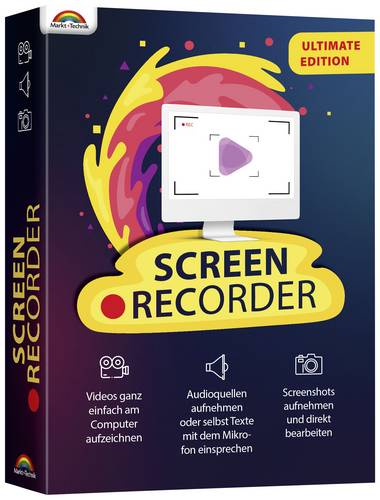
Markt & Technik Screen Recorder Ultimate Vollversion, 1 Lizenz Windows Recording SoftwareScreen Recorder Ultimate Mit dem Screen Recorder Ultimate können Sie ganz einfach mit einem Klick Ihren Desktop PC aufnehmen. Egal ob Sie Videos, Screenshots oder nur eine Audioaufnahme erstellen wollen. Sie wählen, welchen Bereich Sie aufnehmen - egal ob es sich um ein bestimmtes Fenster, einen beliebigen Ausschnitt oder gar um den Vollbildmodus handelt. Auch die Aufzeichnung von Audiospuren und Mikrofonstimmen gelingt spielend leicht. Dieses Programm ist beispielsweise für die Erstellung von Video-Tutorials, Game-Captures oder Online-Filmen ideal geeignet. Video aufnehmen: Den Aufnahmebereich (Vollbild, Fensterobjekt) definieren und Videos in hoher Qualität aufnehmen. Audio aufnehmen: Online-Musik, Internetradio, Audioanrufe aufnehmen, Systemsound und Mikrofon nach Ihrem Wunsch aktivieren. Screenshots erstellen: Einen Screenshot des Computer-Bildschirms erstellen und zeichnen, um die wichtige Information leicht zu teilen. Webcam Video aufnehmen: Der Screen Recorder kann Webcam-Videos aufnehmen und speichern. Sie können dann Skype, Zoom, MS Teams oder Teamviewer-Chats jederzeit ansehen.19,99 €*Versand: 5,95 €Sichere Weiterleitung zum Anbieter


-
Wie kann ich Screen Sharing verwenden, um Dokumente und Präsentationen mit meinen Kollegen zu teilen? Welche Vorteile bietet Screen Sharing bei virtuellen Meetings?
Um Screen Sharing zu verwenden, öffne einfach die entsprechende Software oder Plattform für virtuelle Meetings und wähle die Option zum Teilen deines Bildschirms aus. Du kannst dann Dokumente, Präsentationen oder andere Inhalte in Echtzeit mit deinen Kollegen teilen. Die Vorteile von Screen Sharing sind eine verbesserte Zusammenarbeit, effizientere Kommunikation und die Möglichkeit, visuelle Inhalte direkt zu präsentieren. **
-
Wie kann ich die Auflösung beim Screen Sharing in Discord erhöhen?
Um die Auflösung beim Screen Sharing in Discord zu erhöhen, kannst du die Einstellungen für die Videoqualität anpassen. Klicke dazu auf das Zahnradsymbol neben deinem Benutzernamen, wähle "Einstellungen" und dann "Sprache & Video". Unter "Videoqualität" kannst du die Auflösung auf "720p" oder "1080p" erhöhen, sofern dein Computer und deine Internetverbindung dies unterstützen. **
-
Welche Screen-Recording-Software empfehlen Sie für die Aufnahme von Tutorials und Präsentationen?
Ich empfehle Camtasia, da es benutzerfreundlich ist und eine Vielzahl von Funktionen bietet, um Tutorials und Präsentationen aufzunehmen. Eine weitere gute Option ist OBS Studio, da es kostenlos ist und sowohl für Anfänger als auch für Fortgeschrittene geeignet ist. Wenn Sie nach einer einfachen und kostengünstigen Lösung suchen, können Sie auch auf Loom zurückgreifen, das sich besonders gut für Bildschirmaufnahmen eignet. **
-
Welche Screen-Recording-Software empfehlen Sie für die Aufzeichnung von Präsentationen und Tutorials?
Ich empfehle Camtasia, da es eine benutzerfreundliche Oberfläche, umfangreiche Bearbeitungsfunktionen und eine hohe Aufnahmequalität bietet. Alternativ können Sie auch OBS Studio verwenden, das kostenlos ist und eine Vielzahl von Anpassungsoptionen für fortgeschrittene Benutzer bietet. Eine weitere gute Option ist Screencast-O-Matic, das einfach zu bedienen ist und sowohl kostenlose als auch kostenpflichtige Versionen anbietet. **


Welche Screen-Recording-Software empfehlen Sie für die Erstellung von Video-Tutorials und Präsentationen?
Ich empfehle Camtasia, da es eine benutzerfreundliche Oberfläche und umfangreiche Bearbeitungsfunktionen bietet. Alternativ können Sie auch OBS Studio verwenden, da es kostenlos ist und eine Vielzahl von Anpassungsmöglichkeiten bietet. Beide Programme sind beliebt für die Erstellung von Video-Tutorials und Präsentationen. **
Welche Screen-Recording-Software eignet sich am besten für die Aufnahme von Tutorials und Präsentationen?
Die Screen-Recording-Software Camtasia eignet sich am besten für die Aufnahme von Tutorials und Präsentationen, da sie eine Vielzahl von Funktionen bietet, um den Aufnahmeprozess zu optimieren. Mit Camtasia können Benutzer Bildschirmaufnahmen machen, Videos bearbeiten und interaktive Elemente hinzufügen, um ihre Tutorials und Präsentationen professionell zu gestalten. Die Software ist benutzerfreundlich und bietet eine hohe Bild- und Tonqualität für eine ansprechende Darstellung des Materials. **
Top-Angebote
Produkte zum Begriff Screen Sharing Software:
-
Wie funktioniert Screen Sharing?
Screen Sharing ermöglicht es einem Benutzer, den Bildschirm seines Computers oder mobilen Geräts mit anderen Benutzern zu teilen. Dies kann nützlich sein, um Präsentationen zu halten, Support zu leisten oder zusammen an Dokumenten zu arbeiten. Um Screen Sharing zu nutzen, muss eine spezielle Software oder Funktion verwendet werden, die es ermöglicht, den Bildschirminhalt live zu übertragen. Die Benutzer, mit denen der Bildschirm geteilt wird, können in Echtzeit sehen, was auf dem Bildschirm des anderen Benutzers passiert. Dies erleichtert die Zusammenarbeit und Kommunikation, insbesondere in virtuellen Umgebungen. **
-
Was bedeutet Screen Sharing?
Screen Sharing bedeutet, dass man den Bildschirm seines Computers, Tablets oder Smartphones mit anderen Personen teilt. Durch Screen Sharing können mehrere Personen gleichzeitig auf denselben Bildschirminhalt zugreifen und zusammenarbeiten, ohne physisch am selben Ort zu sein. Diese Funktion wird häufig für virtuelle Meetings, Präsentationen, Schulungen oder Support verwendet. Dabei kann der Bildschirm entweder komplett oder nur bestimmte Fenster oder Anwendungen geteilt werden. Es ermöglicht eine effektive Kommunikation und Zusammenarbeit, insbesondere in der heutigen digitalen Arbeitswelt. **
-
Wie kann ich Screen Sharing verwenden, um Dokumente und Präsentationen mit meinen Kollegen zu teilen? Welche Vorteile bietet Screen Sharing bei virtuellen Meetings?
Um Screen Sharing zu verwenden, öffne einfach die entsprechende Software oder Plattform für virtuelle Meetings und wähle die Option zum Teilen deines Bildschirms aus. Du kannst dann Dokumente, Präsentationen oder andere Inhalte in Echtzeit mit deinen Kollegen teilen. Die Vorteile von Screen Sharing sind eine verbesserte Zusammenarbeit, effizientere Kommunikation und die Möglichkeit, visuelle Inhalte direkt zu präsentieren. **
-
Wie kann ich die Auflösung beim Screen Sharing in Discord erhöhen?
Um die Auflösung beim Screen Sharing in Discord zu erhöhen, kannst du die Einstellungen für die Videoqualität anpassen. Klicke dazu auf das Zahnradsymbol neben deinem Benutzernamen, wähle "Einstellungen" und dann "Sprache & Video". Unter "Videoqualität" kannst du die Auflösung auf "720p" oder "1080p" erhöhen, sofern dein Computer und deine Internetverbindung dies unterstützen. **
Ähnliche Suchbegriffe für Screen Sharing Software
-
Markt & Technik Screen Recorder Ultimate Vollversion, 1 Lizenz Windows Recording SoftwareScreen Recorder Ultimate Mit dem Screen Recorder Ultimate können Sie ganz einfach mit einem Klick Ihren Desktop PC aufnehmen. Egal ob Sie Videos, Screenshots oder nur eine Audioaufnahme erstellen wollen. Sie wählen, welchen Bereich Sie aufnehmen - egal ob es sich um ein bestimmtes Fenster, einen beliebigen Ausschnitt oder gar um den Vollbildmodus handelt. Auch die Aufzeichnung von Audiospuren und Mikrofonstimmen gelingt spielend leicht. Dieses Programm ist beispielsweise für die Erstellung von Video-Tutorials, Game-Captures oder Online-Filmen ideal geeignet. Video aufnehmen: Den Aufnahmebereich (Vollbild, Fensterobjekt) definieren und Videos in hoher Qualität aufnehmen. Audio aufnehmen: Online-Musik, Internetradio, Audioanrufe aufnehmen, Systemsound und Mikrofon nach Ihrem Wunsch aktivieren. Screenshots erstellen: Einen Screenshot des Computer-Bildschirms erstellen und zeichnen, um die wichtige Information leicht zu teilen. Webcam Video aufnehmen: Der Screen Recorder kann Webcam-Videos aufnehmen und speichern. Sie können dann Skype, Zoom, MS Teams oder Teamviewer-Chats jederzeit ansehen.19,99 €*Versand: 5,95 €Sichere Weiterleitung zum Anbieter
-
Grolimund, Fabian: Psychologische Beratung und CoachingPsychologische Beratung und Coaching , Der direkte Weg zur erfolgreichen Beratung: Worauf es wirklich ankommt! Die Beratungssituation unterscheidet sich deutlich von therapeutischen Settings: Insgesamt haben Klienten, die eine Beratung aufsuchen, konkretere und spezifischere Probleme ohne Krankheitswert. Sie erwarten von Beratenden, dass sie ihr Fachwissen einsetzen, fehlende Informationen liefern, Wege aufzeigen und ihnen dabei helfen, schwierige Entscheidungen zu treffen oder mit bestimmten Situationen besser zurechtzukommen. Dieses Handbuch vermittelt Ihnen alle grundlegenden und weiterführenden Kompetenzen zur Durchführung eines professionellen Beratungsgesprächs. Das Konzept dieses Buchs entstand an der Universität Fribourg (CH), wo der Autor als Dozent zur Psychologischen Beratung lehrte. Fabian Grolimund führt in anschaulicher Weise und mit vielen Beispielen sowie praktischen Übungen durch die sechs Phasen jeder Beratung: Erstkontakt Beziehungsaufbau Zielanalyse Problemanalyse Lösungsentwicklung Abschluss Für die 3. Auflage wurde der Text aktualisiert. , Scheinwerferblenden & -gitter > Karosserie & Exterieur Styling , Auflage: 3., aktualisierte Auflage 2024, Erscheinungsjahr: 20240422, Produktform: Kartoniert, Autoren: Grolimund, Fabian, Auflage: 24003, Auflage/Ausgabe: 3., aktualisierte Auflage 2024, Seitenzahl/Blattzahl: 372, Themenüberschrift: PSYCHOLOGY / Applied Psychology, Keyword: Berater; Beratungsgespräch; Beratungssituation; Handbuch; Klinische Psychologie; Phasen; Psychotherapie; Setting; Weiterbildung, Fachschema: Beratung~Consulting~Rat~Coaching~Manager / Coaching~Psychologie~Psychotherapie - Psychotherapeut~Therapie / Psychotherapie~Beratung / Systemische Beratung~Systemische Beratung, Fachkategorie: Psychologie, Warengruppe: HC/Angewandte Psychologie, UNSPSC: 49019900, Warenverzeichnis für die Außenhandelsstatistik: 49019900, Länge: 223, Breite: 158, Höhe: 22, Gewicht: 634, Produktform: Kartoniert, Genre: Geisteswissenschaften/Kunst/Musik,35,00 €*Versand: 0,00 €Sichere Weiterleitung zum Anbieter
-
Welche Screen-Recording-Software empfehlen Sie für die Aufnahme von Tutorials und Präsentationen?
Ich empfehle Camtasia, da es benutzerfreundlich ist und eine Vielzahl von Funktionen bietet, um Tutorials und Präsentationen aufzunehmen. Eine weitere gute Option ist OBS Studio, da es kostenlos ist und sowohl für Anfänger als auch für Fortgeschrittene geeignet ist. Wenn Sie nach einer einfachen und kostengünstigen Lösung suchen, können Sie auch auf Loom zurückgreifen, das sich besonders gut für Bildschirmaufnahmen eignet. **
-
Welche Screen-Recording-Software empfehlen Sie für die Aufzeichnung von Präsentationen und Tutorials?
Ich empfehle Camtasia, da es eine benutzerfreundliche Oberfläche, umfangreiche Bearbeitungsfunktionen und eine hohe Aufnahmequalität bietet. Alternativ können Sie auch OBS Studio verwenden, das kostenlos ist und eine Vielzahl von Anpassungsoptionen für fortgeschrittene Benutzer bietet. Eine weitere gute Option ist Screencast-O-Matic, das einfach zu bedienen ist und sowohl kostenlose als auch kostenpflichtige Versionen anbietet. **
-
Welche Screen-Recording-Software empfehlen Sie für die Erstellung von Video-Tutorials und Präsentationen?
Ich empfehle Camtasia, da es eine benutzerfreundliche Oberfläche und umfangreiche Bearbeitungsfunktionen bietet. Alternativ können Sie auch OBS Studio verwenden, da es kostenlos ist und eine Vielzahl von Anpassungsmöglichkeiten bietet. Beide Programme sind beliebt für die Erstellung von Video-Tutorials und Präsentationen. **
-
Welche Screen-Recording-Software eignet sich am besten für die Aufnahme von Tutorials und Präsentationen?
Die Screen-Recording-Software Camtasia eignet sich am besten für die Aufnahme von Tutorials und Präsentationen, da sie eine Vielzahl von Funktionen bietet, um den Aufnahmeprozess zu optimieren. Mit Camtasia können Benutzer Bildschirmaufnahmen machen, Videos bearbeiten und interaktive Elemente hinzufügen, um ihre Tutorials und Präsentationen professionell zu gestalten. Die Software ist benutzerfreundlich und bietet eine hohe Bild- und Tonqualität für eine ansprechende Darstellung des Materials. **
* Alle Preise verstehen sich inklusive der gesetzlichen Mehrwertsteuer und ggf. zuzüglich Versandkosten. Die Angebotsinformationen basieren auf den Angaben des jeweiligen Shops und werden über automatisierte Prozesse aktualisiert. Eine Aktualisierung in Echtzeit findet nicht statt, so dass es im Einzelfall zu Abweichungen kommen kann. ** Hinweis: Teile dieses Inhalts wurden von KI erstellt.